Stellar Order explicado a fondo
Hacer el pedido a proveedores sin llamadas ni WhatsApps a deshora, y saber después en qué se ha ido el dinero. Con capturas reales de la herramienta.
En la mayoría de los restaurantes el pedido a proveedores se hace por WhatsApp a las once de la noche, lo manda quien cierra, y nadie sabe al mes siguiente cuánto se pidió ni a quién. Stellar Order convierte eso en un catálogo, un carrito y un email.
Lo que vas a ver
1. Quién reparte hoy
La pantalla de inicio no es una lista de proveedores: es un calendario semanal que responde a la pregunta que de verdad se hace el encargado, «¿a quién tengo que pedir hoy?». Cada proveedor aparece en los días en que reparte, y el día actual va resaltado.
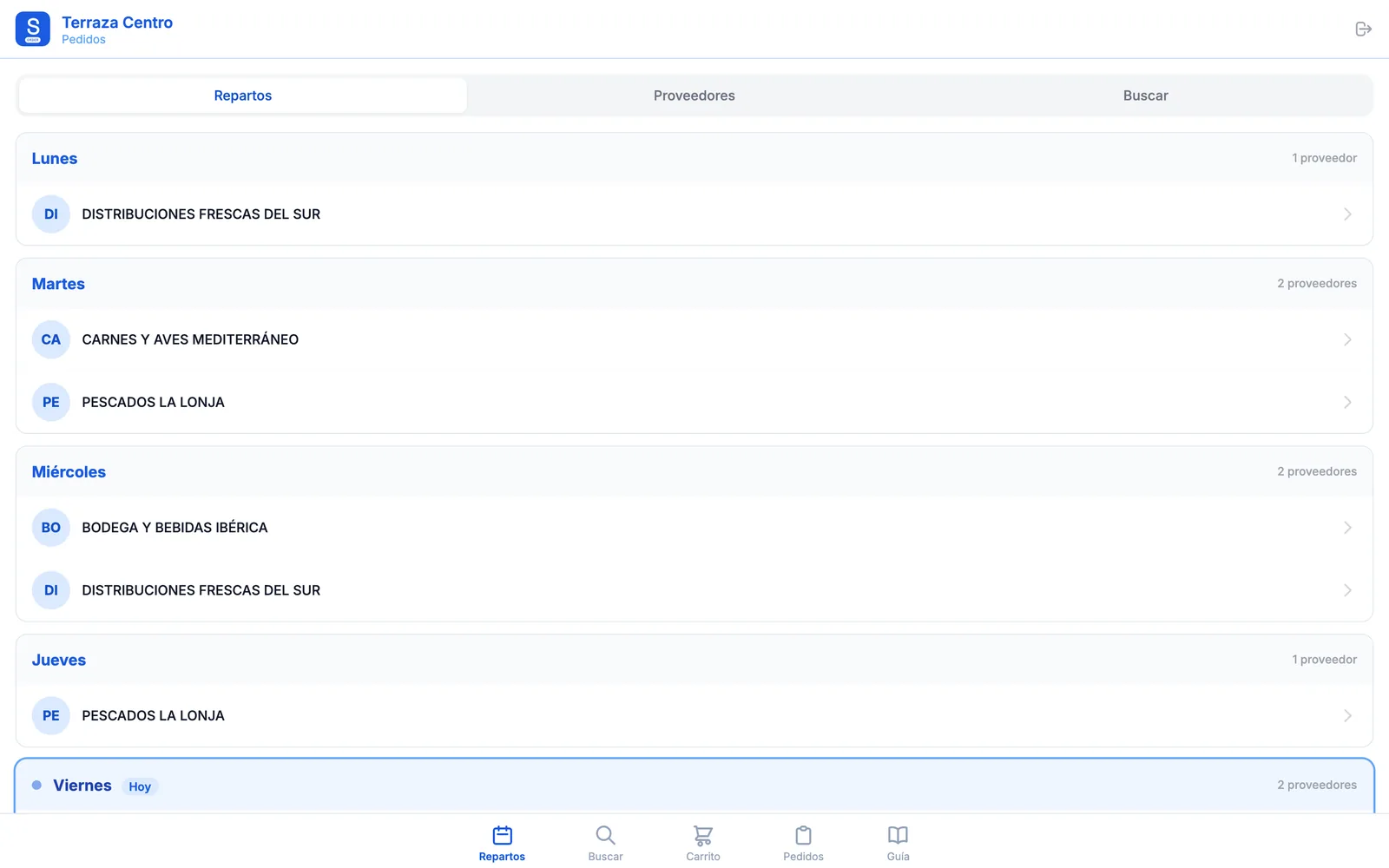
Hay otras dos vistas: la lista de proveedores, con cuántos productos tiene cada uno y cuándo fue la última vez que le pediste, y un buscador que busca un producto en todos los proveedores a la vez.
2. El catálogo de cada proveedor
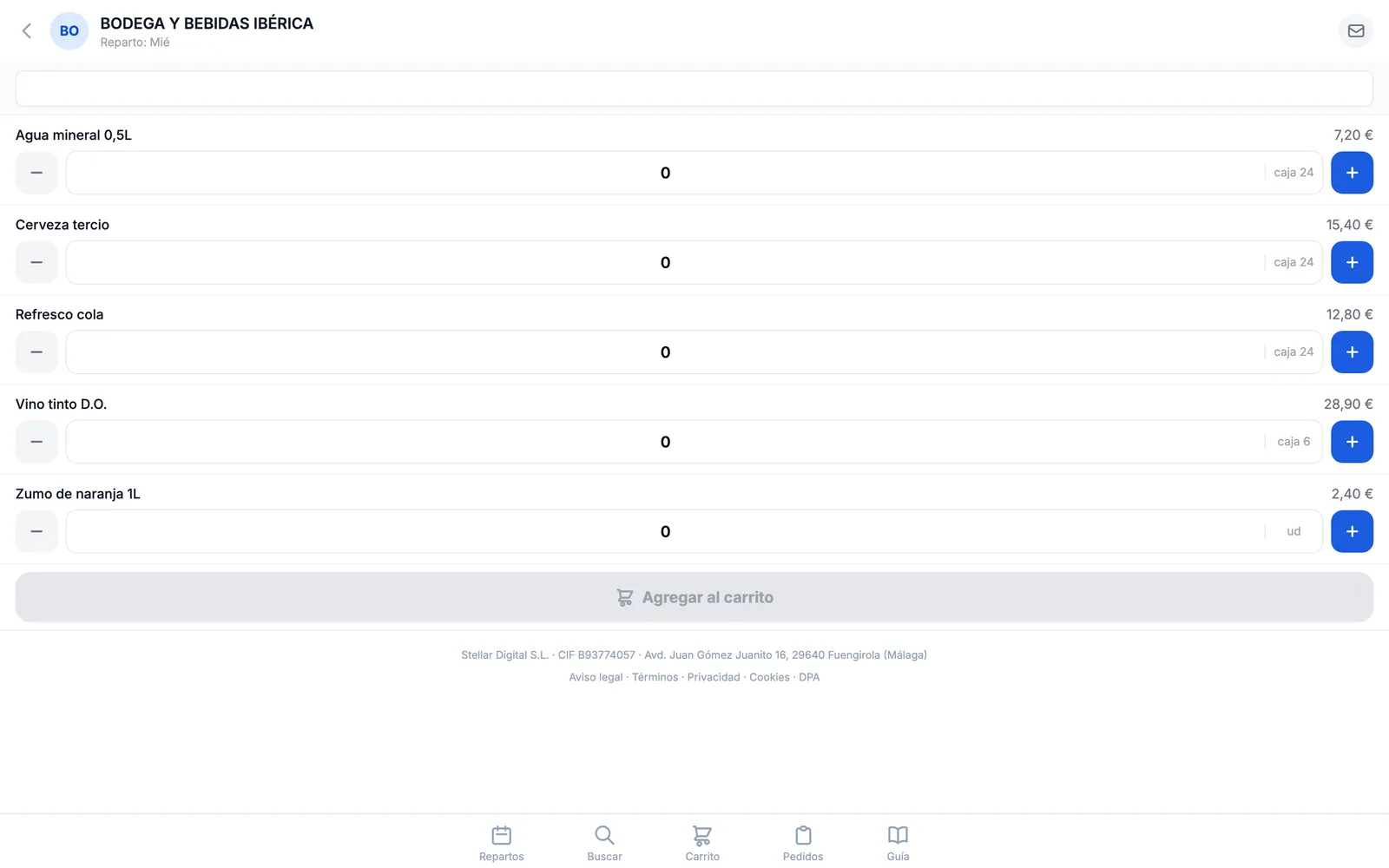
Cada proveedor tiene su catálogo con código de artículo, precio, unidad e IVA. Al lado de cada producto aparece cuándo fue la última vez que lo pediste, que es la forma rápida de detectar lo que se te está olvidando.
3. El carrito y el envío
El carrito agrupa por proveedor y calcula subtotal, desglose de IVA por tipo y total. Antes de enviar eliges la fecha de entrega —como pronto, el día siguiente— o «lo antes posible» si ese proveedor no tiene día fijo, y puedes añadir una nota.
El pedido se guarda primero como borrador y solo pasa a «enviado» si el email sale de verdad. Si el correo falla, el pedido no se pierde ni te dice que se envió: queda guardado y avisado, para que lo reintentes.
4. Lo que recibe el proveedor
El proveedor no tiene que instalar nada ni registrarse en ningún sitio: recibe un email con el pedido en una tabla, con las cantidades, la base imponible, el IVA desglosado y el total.
Dos detalles que importan en el día a día: el remitente lleva el nombre de tu tienda, y al responder, la respuesta le llega a la tienda, no a un buzón genérico. Además hay una pantalla de mensajes por proveedor para escribirle sin salir de la herramienta, con el historial guardado.
5. Historial y trazabilidad
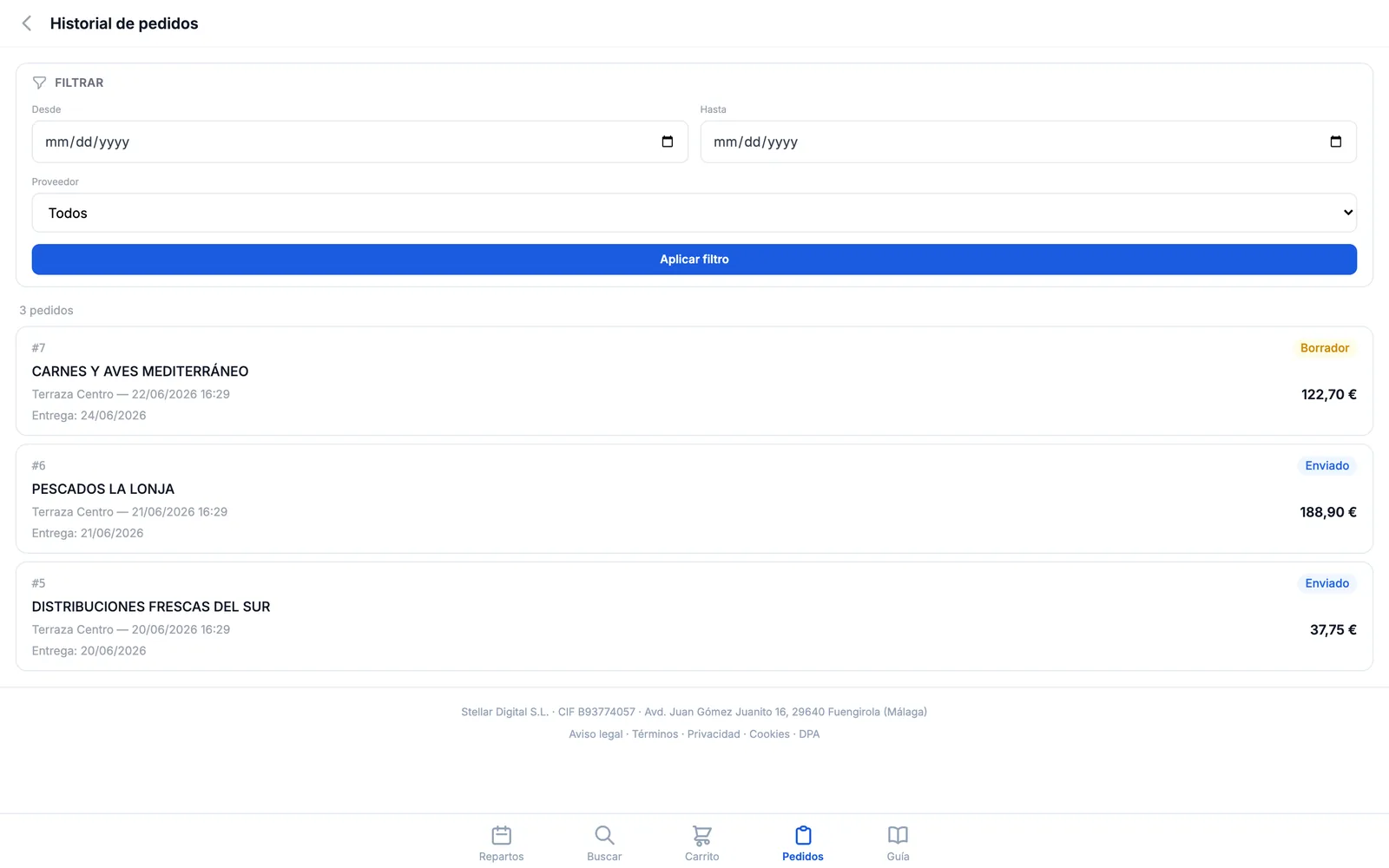
Todo pedido queda con su fecha, quién lo hizo, las líneas y el precio que tenía cada producto en ese momento. Aunque luego actualices el precio del catálogo, el pedido antiguo conserva el suyo, que es lo que permite discutir una factura con datos.
6. Control del gasto
El panel del dueño reúne lo que se gasta y en qué: total del mes, gasto por tienda, por proveedor y por producto, qué usuario pide más, y actividad por día de la semana.
Y hay avisos de olvido: proveedores y productos que llevan más de dos semanas sin pedirse. Suele ser el primer sitio donde se ve que una tienda dejó de trabajar una referencia sin decírselo a nadie.
7. Varias tiendas
Cada tienda tiene sus usuarios, sus días de reparto y hasta un email distinto para el mismo proveedor, que es lo habitual cuando el proveedor asigna un comercial por zona. Al crear una tienda nueva puedes duplicar la configuración de otra y no repetir el trabajo.
8. Precio
29 €/mes + IVA por local, o 290 € al año. Proveedores y productos ilimitados, sin funciones bloqueadas por plan y sin permanencia.
Míralo funcionando
La demo entra con datos de ejemplo y proveedores ya cargados. Sin registro.
Abrir la demo de Order →