Stellar HR explicado a fondo
Turnos, fichaje, vacaciones y horas extra. Este es el recorrido completo por la herramienta, pantalla a pantalla, con capturas reales de la aplicación.
Stellar HR nació de un problema propio: ocho locales, plantillas que cambian cada semana y una inspección de trabajo que puede pedirte el registro de jornada de los últimos cuatro años. Lo que sigue es el manual de la herramienta tal y como funciona hoy.
Lo que vas a ver
1. El planning semanal, el centro de todo
La pantalla donde vas a pasar el 80 % del tiempo es una rejilla: las personas en las filas, los siete días en las columnas. Cada celda es un turno.
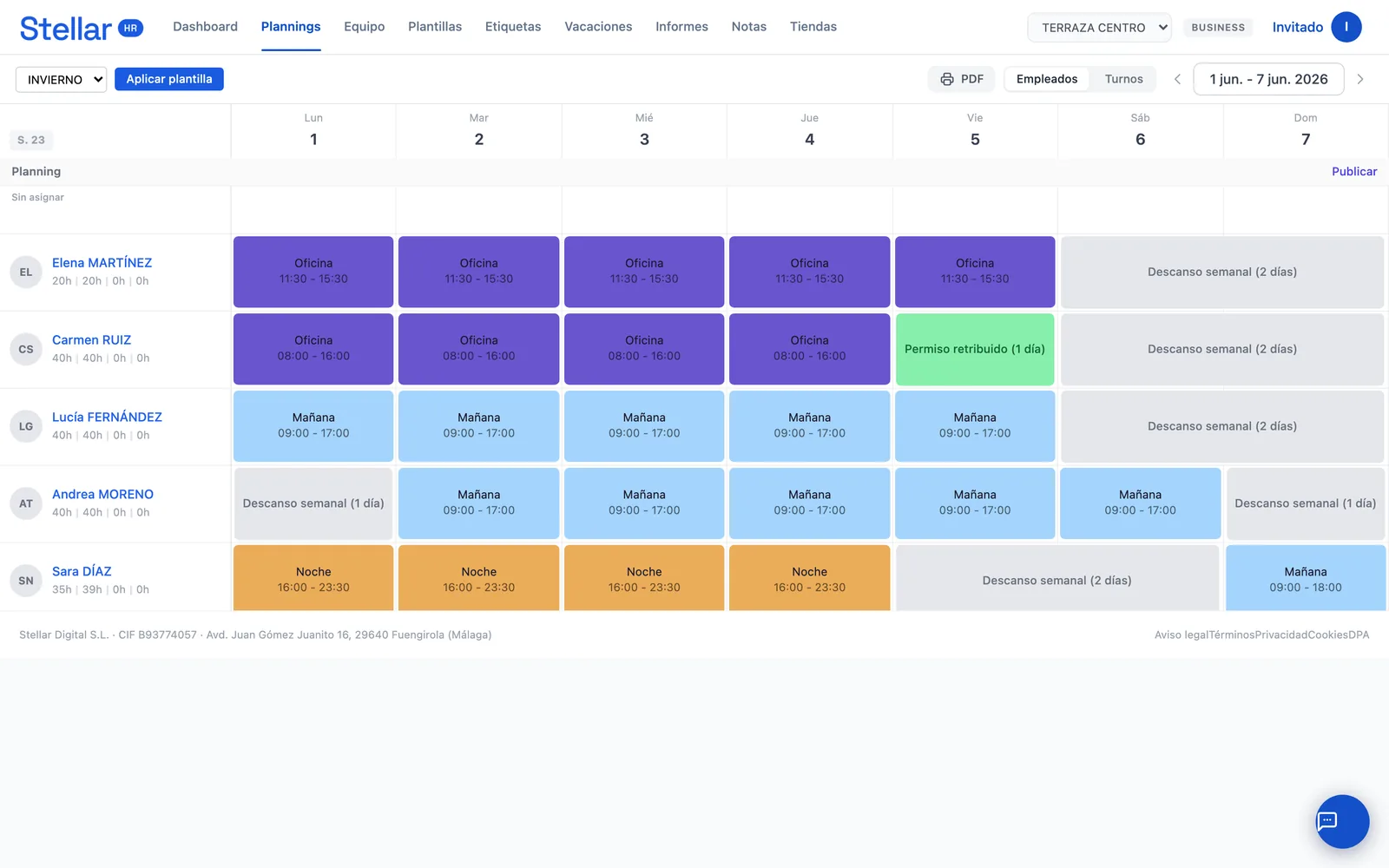
Desde la propia celda puedes crear, mover, duplicar o borrar un turno, marcar un descanso semanal o unas vacaciones, y corregir un fichaje sin salir de la pantalla. A la izquierda de cada persona aparecen cuatro cifras: horas de contrato, horas planificadas, extras y déficit. Sirven para no cerrar la semana con alguien a 52 horas sin haberte dado cuenta.
Publicar es un acto explícito
Un planning existe en dos estados: borrador y publicado. Mientras está en borrador lo tocas sin que nadie lo vea; al pulsar Publicar, esa semana pasa a ser la versión oficial y la ve el equipo en su móvil. Puedes navegar cuatro semanas por delante y ver de un vistazo cuáles están publicadas y cuáles no.
Este detalle importa más de lo que parece: las horas de contrato se prorratean solo sobre las semanas publicadas, así que una semana en borrador no ensucia el cómputo del mes.
También puedes sacar la semana en PDF para colgarla en el office, que sigue siendo la forma en que mucha gente lo consulta.
2. Plantillas: el horario que se repite
En hostelería el horario no se inventa cada semana: hay un patrón de invierno y otro de verano, y se repiten. Una plantilla guarda ese patrón completo —quién trabaja, qué días y en qué tramos— y lo vuelca sobre cualquier semana con un clic.
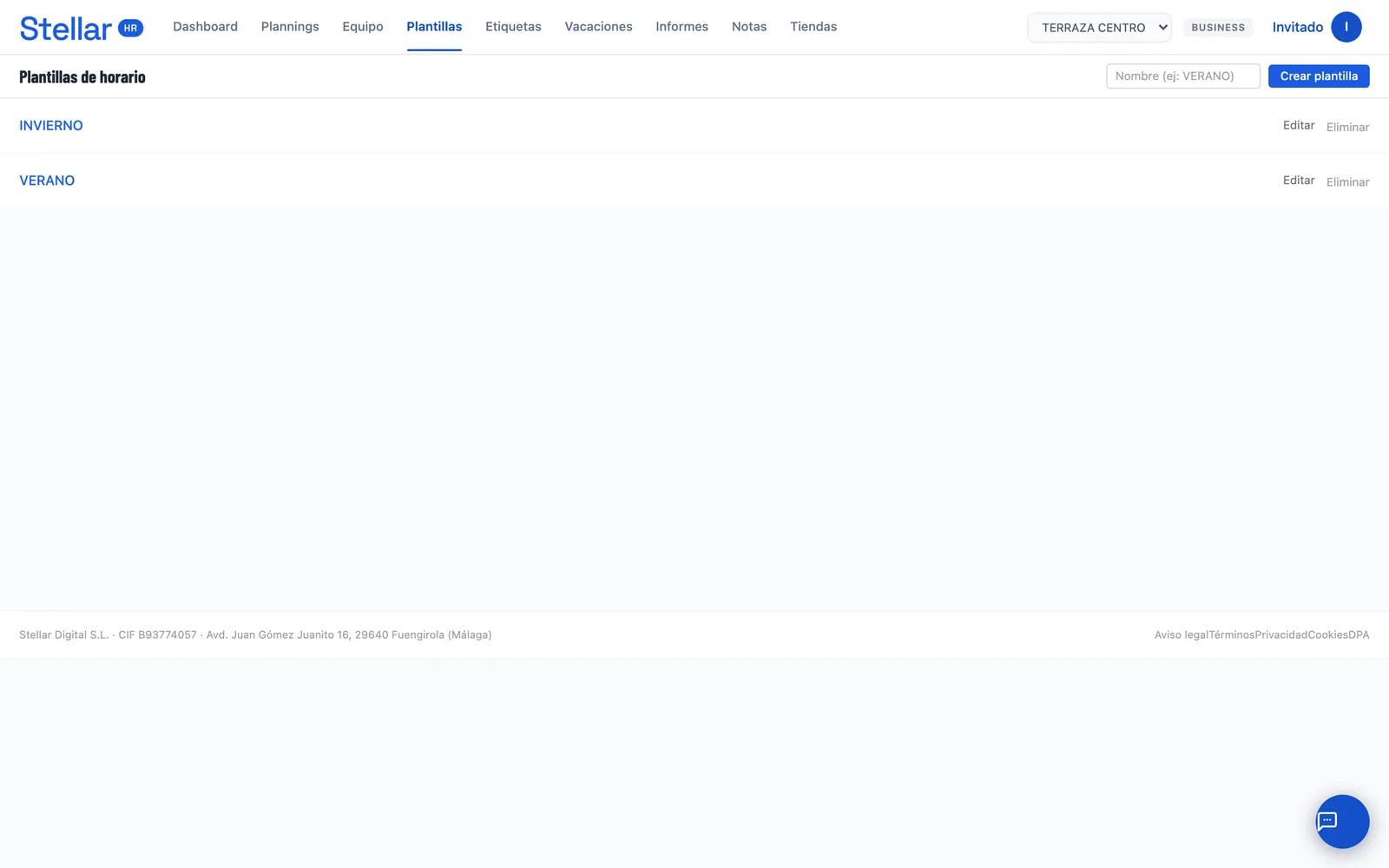
Las etiquetas de turno son la pieza que las acompaña: defines «Mañana» con su color y su horario por defecto, y a partir de ahí montar un turno es elegir la etiqueta.
3. El equipo y sus fichas
Cada persona tiene una ficha con lo que la herramienta necesita para calcular: horas de contrato, coste por hora, días de vacaciones al año, categoría, su PIN de fichaje y si puede fichar desde el móvil o solo desde la tablet del local.
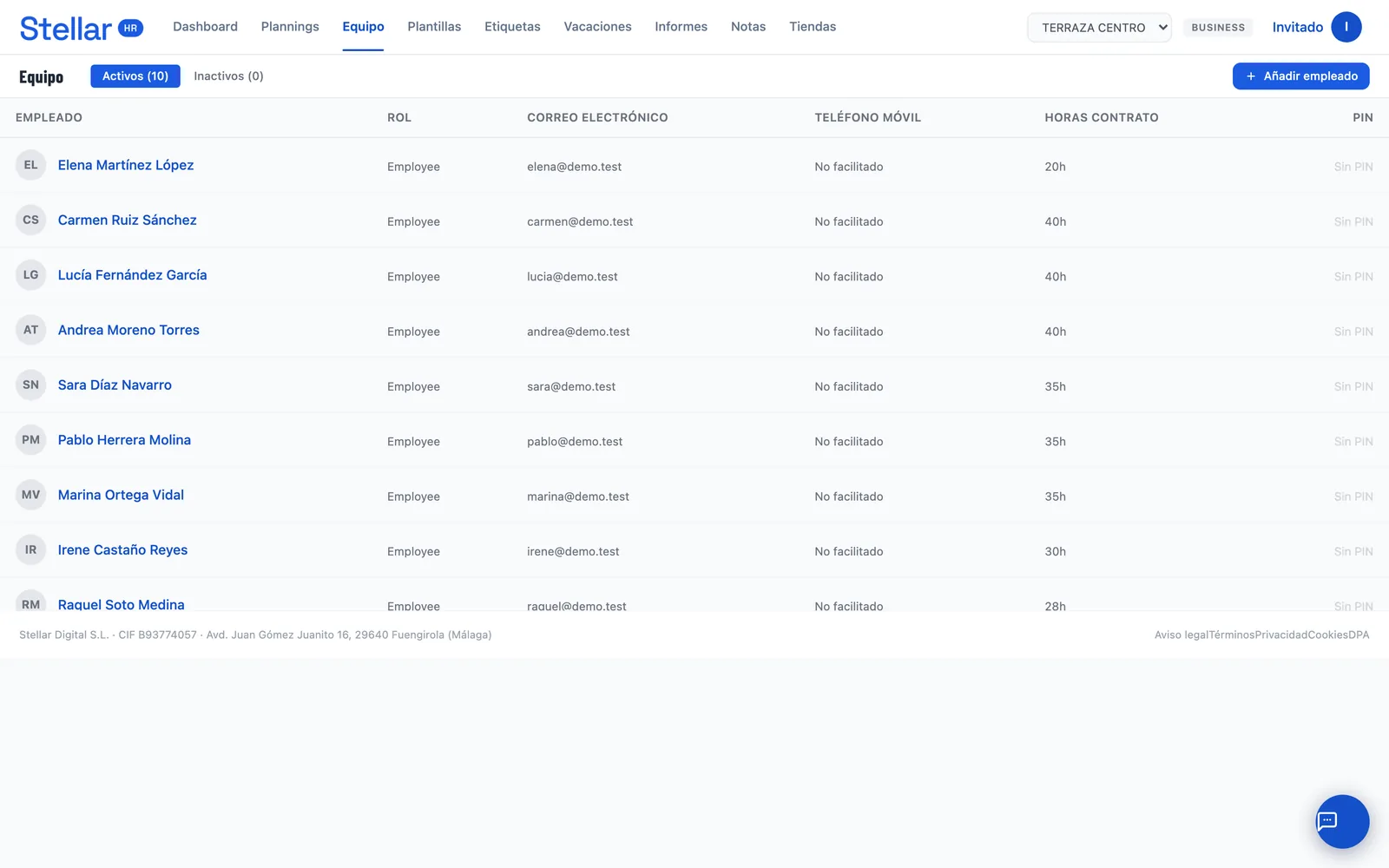
Si das de alta a alguien con su email, recibe una invitación para entrar a su portal. Y si el correo no sale (porque el SMTP esté mal configurado), el alta no se pierde: la persona queda creada igual y se le puede dar el acceso a mano.
Cada empleado tiene además su carpeta de documentos: contratos, nóminas o lo que subas, que él puede descargar desde su portal.
4. Las tres formas de fichar
No todos los negocios fichan igual, así que hay tres vías y conviven:
La tablet del local
Una tablet fija en el office, protegida por un PIN de tienda. Muestra arriba a quien tiene turno hoy y su estado en vivo —dentro, en pausa, fuera—, y al fichar hace una foto automáticamente. Es la vía más habitual en hostelería porque no depende del móvil de nadie.
Aguanta turnos que cruzan la medianoche, y si el local se queda sin wifi guarda los fichajes y los envía cuando vuelve la conexión, conservando la hora real a la que se pulsó (acepta hasta 48 horas de retraso).
El móvil del empleado
Desde el navegador o desde la app, cada persona ficha con su email y su PIN. Se registra la ubicación y se comprueba si está dentro del radio del local que hayas configurado.
Tú decides qué hacer con cada caso: el informe te señala los fichajes hechos fuera del radio del local, con su distancia. Así puedes distinguir a quien fichó desde la puerta de quien lo hizo desde casa, sin que el sistema bloquee a nadie por un GPS impreciso.
La app del empleado
La misma pantalla del portal, instalada como app. El empleado ve su semana, ficha, consulta sus horas, pide vacaciones y puede exportar su horario a Google o Apple Calendar.
5. Vacaciones y ausencias
Un calendario anual donde se pinta cada ausencia por tipo: vacaciones, baja, permiso retribuido, asuntos propios. El empleado las solicita desde su portal y a ti te aparece un aviso con las pendientes de aprobar.
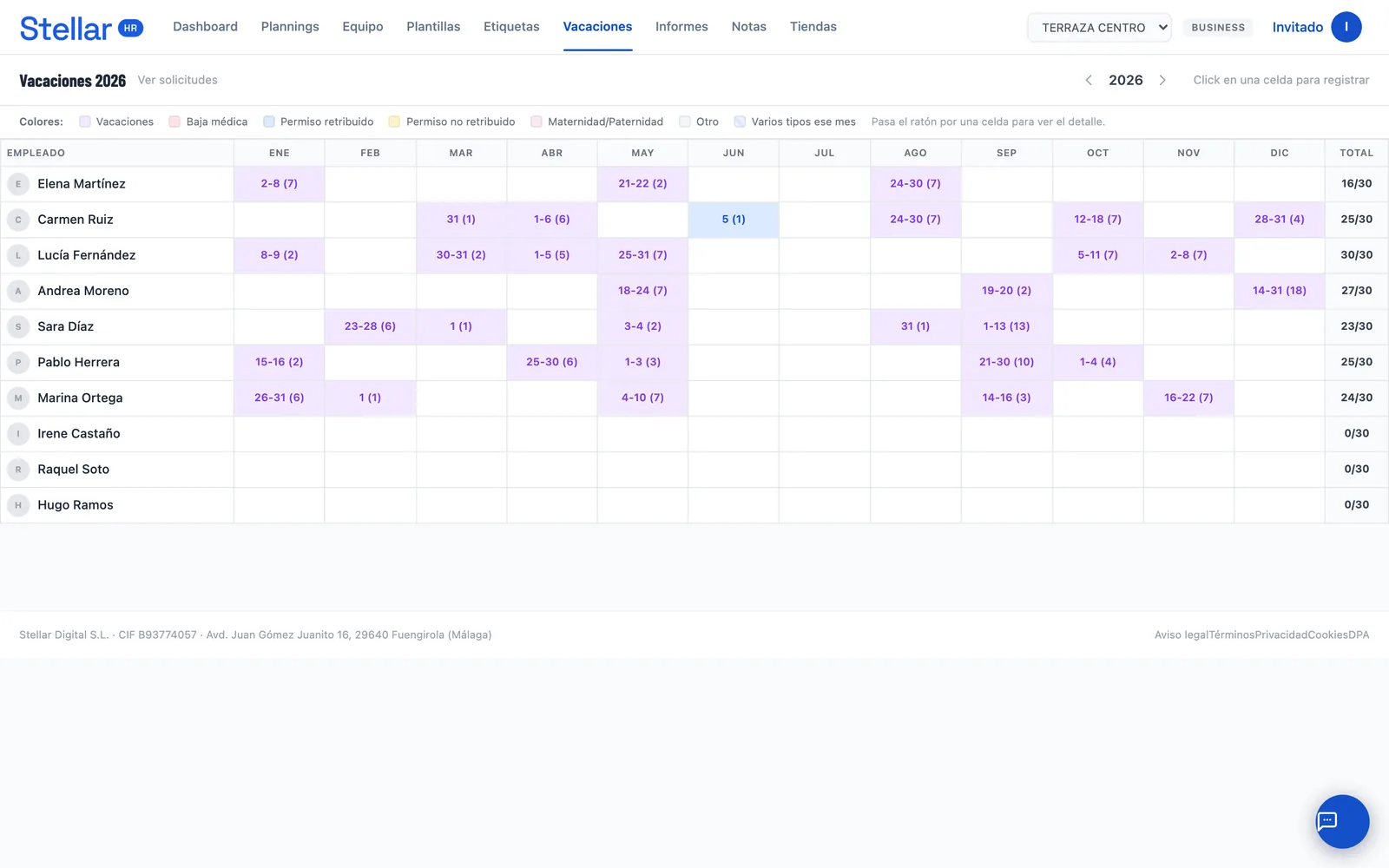
Lo aprobado aparece directamente en el planning, así que no se puede planificar a alguien que está de vacaciones sin verlo.
6. Control horario: turno contra fichaje
Esta es la pantalla que responde a «¿ha entrado la gente cuando tenía que entrar?». Cada turno planificado se casa con su fichaje real y se ve la diferencia, aplicando los márgenes de gracia que hayas definido por tienda (por ejemplo, cinco minutos de cortesía a la entrada).
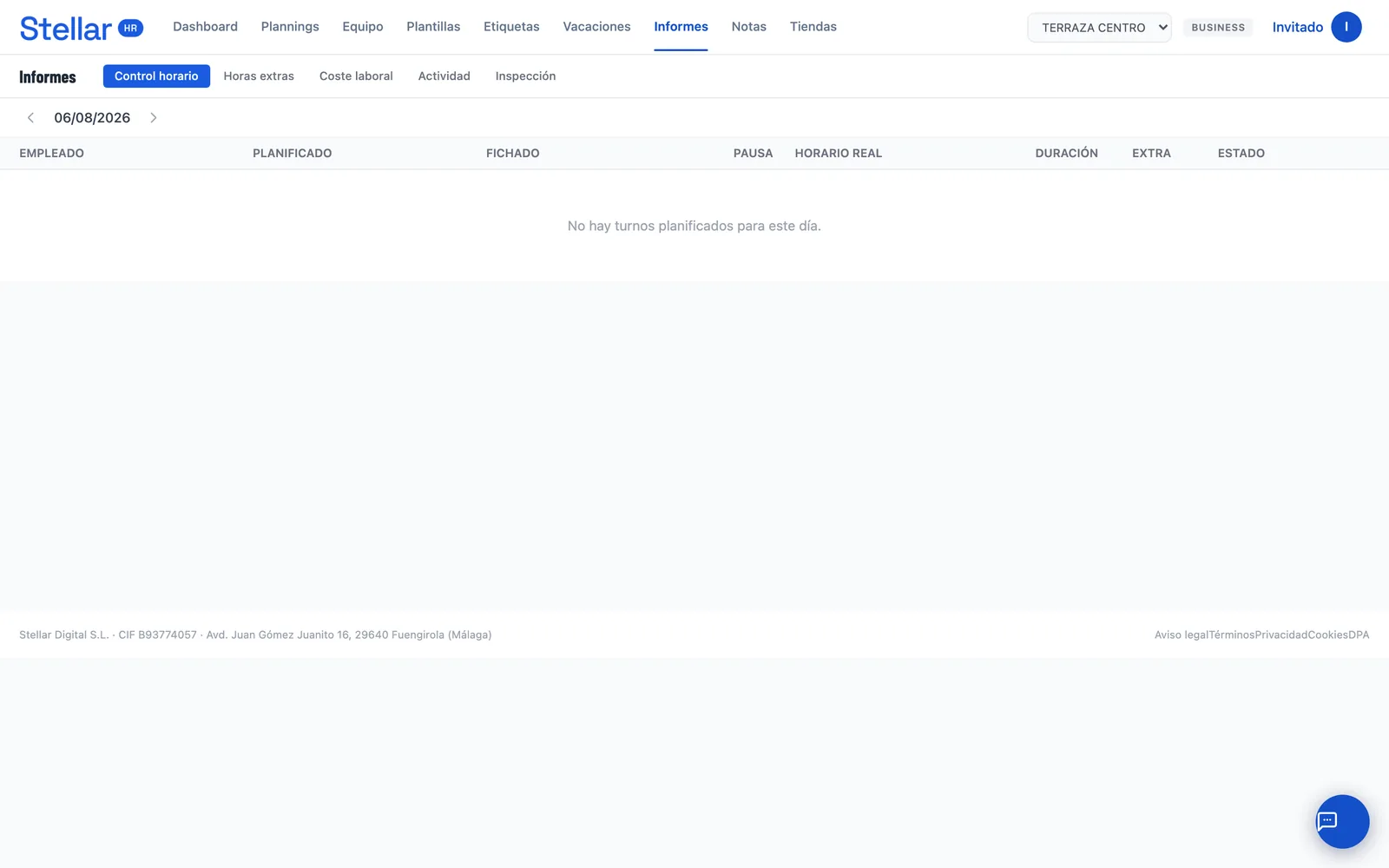
El empleado puede validar sus propios fichajes desde el portal, lo que deja constancia de que está conforme con lo registrado. Esa validación aparece en el CSV de inspección.
7. Horas extra y bolsa de horas
Aquí está la parte con más matemática. El saldo de cada persona es lo fichado de verdad menos lo que dice su contrato, prorrateado por las semanas que hayas publicado.
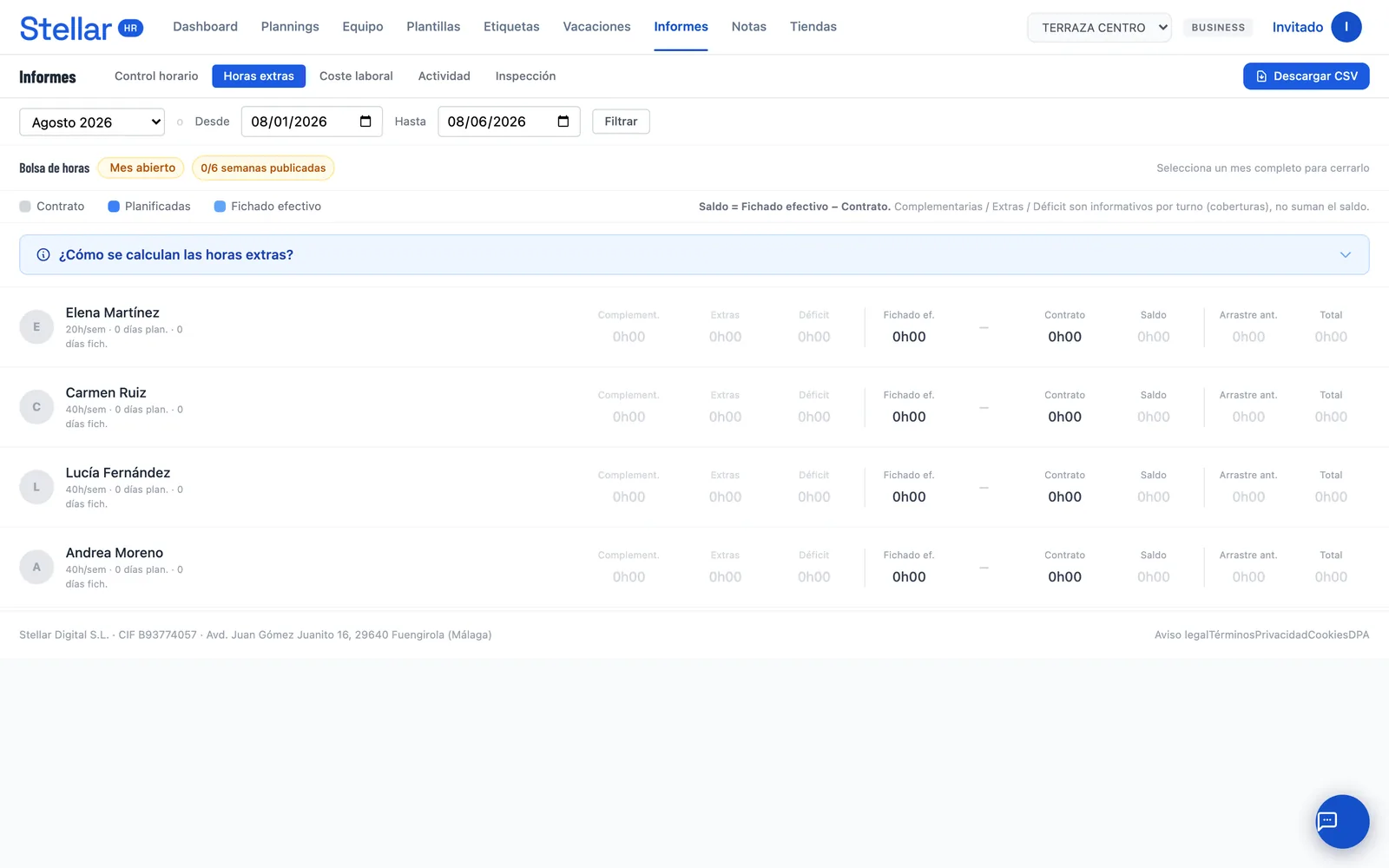
Las columnas separan complementarias, extras y déficit —informativas, por turno— del saldo, que es el que cuenta. Las ausencias se rellenan de forma neutra para que unas vacaciones no aparezcan como déficit.
El cierre de mes
Cuando el mes está completo y todas sus semanas publicadas, se puede cerrar la bolsa de horas: lo positivo se paga y se pone a cero; lo negativo se arrastra al mes siguiente. El cierre se puede repetir si tienes que corregir algo, y sale en CSV para la gestoría.
Si tu convenio computa por semanas completas de lunes a domingo en lugar de por días naturales del mes, se activa por tienda. No viene puesto por defecto: es una decisión de cada negocio.
8. Varias tiendas
Cada tienda tiene sus empleados, sus horarios y sus ajustes propios: razón social y CIF para los documentos legales, PIN de la tablet, márgenes de gracia, radio de fichaje y auto-cierre de los fichajes que alguien se dejó abiertos.
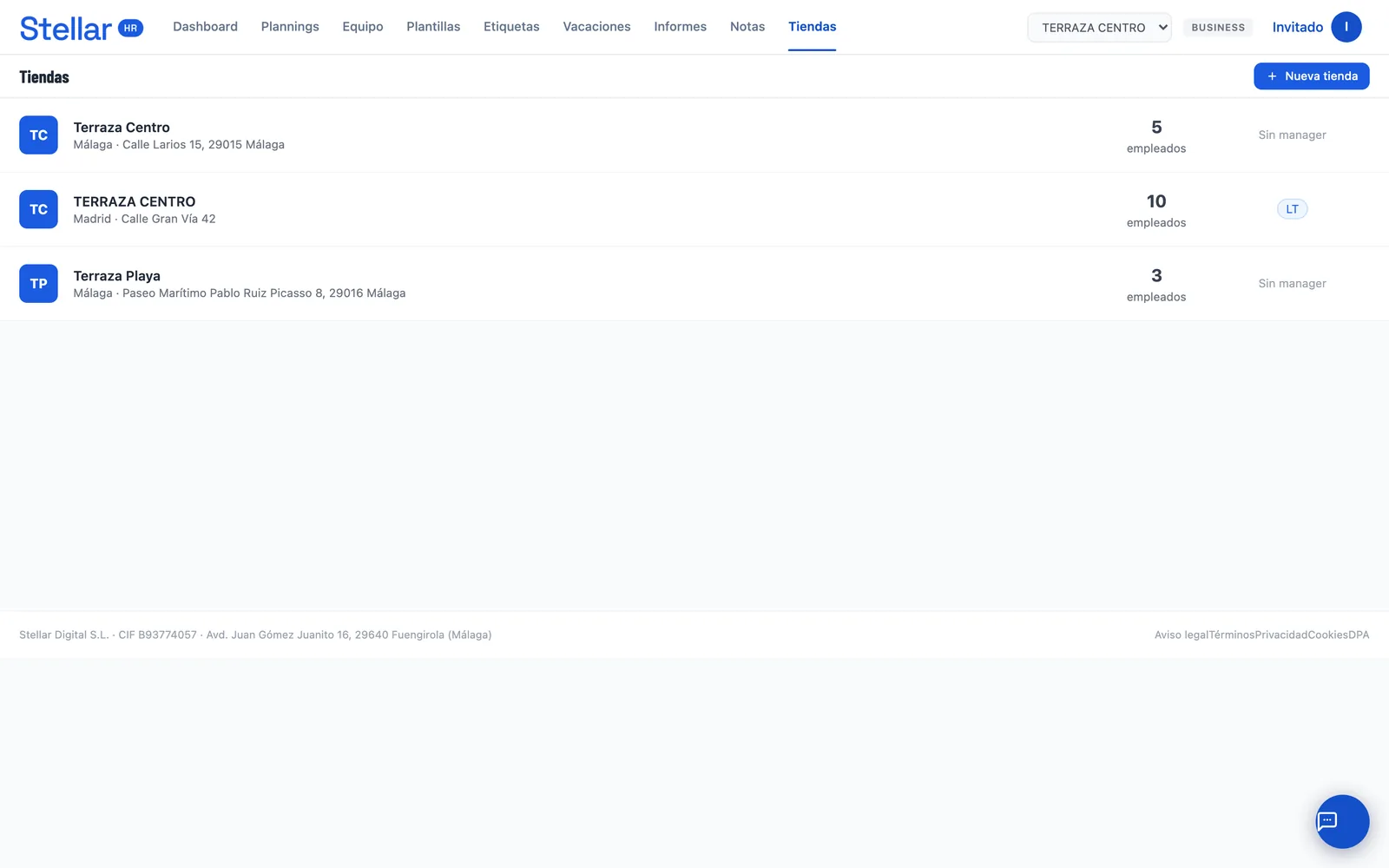
Puedes crear un encargado con acceso limitado a su local, de forma que gestione su planning sin ver el resto del negocio.
9. Lo que cubre de la ley
El registro de jornada es obligatorio en España desde el RDL 8/2019 y hay que conservarlo cuatro años. Stellar HR cubre esa parte:
- Registro diario de entrada, salida y pausas, con la hora puesta por el servidor cuando se ficha desde el navegador.
- Validación del empleado sobre sus propios fichajes.
- Export para inspección en CSV, con el estado de validación de cada jornada.
- Documentación de protección de datos por tienda: registro de actividades de tratamiento y cláusula informativa, descargables.
- Export completo de todos los datos, para cumplir con el derecho de portabilidad.
Los datos viven en servidores de la Unión Europea y cada empresa está aislada de las demás a nivel de base de datos.
10. Planes y qué incluye cada uno
Todas las funciones están en todos los planes. Lo que cambia es el tamaño:
| Plan | Empleados | Tiendas | Precio |
|---|---|---|---|
| Starter | Hasta 15 | 1 | 29 €/mes + IVA |
| Business | Hasta 40 | 3 | 59 €/mes + IVA |
| Enterprise | Hasta 100 | 10 | 99 €/mes + IVA |
El plan anual sale por el precio de diez meses. No hay permanencia: se cancela desde el propio panel cuando quieras. Los planes Business y Enterprise incluyen además API para conectar Stellar HR con otros sistemas.
Pruébalo antes de decidir
Hay una demo en vivo con datos de ejemplo. No pide registro ni tarjeta: entras y trasteas.
Ver la demo de Stellar HR →