Stellar HR i detalj
Arbetspass, stämpling, ledighet och övertid. Det här är den kompletta genomgången av verktyget, skärm för skärm, med riktiga skärmbilder från appen.
Stellar HR föddes ur ett eget problem: åtta platser, personal som ändras varje vecka och en arbetsinspektion som kan begära arbetstidsregistreringen för de senaste fyra åren. Det som följer är manualen till verktyget precis som det fungerar i dag.
Det här får du se
1. Veckoschemat, navet i allt
Skärmen där du kommer att tillbringa 80 % av tiden är ett rutnät: personerna på raderna, veckans sju dagar i kolumnerna. Varje cell är ett arbetspass.
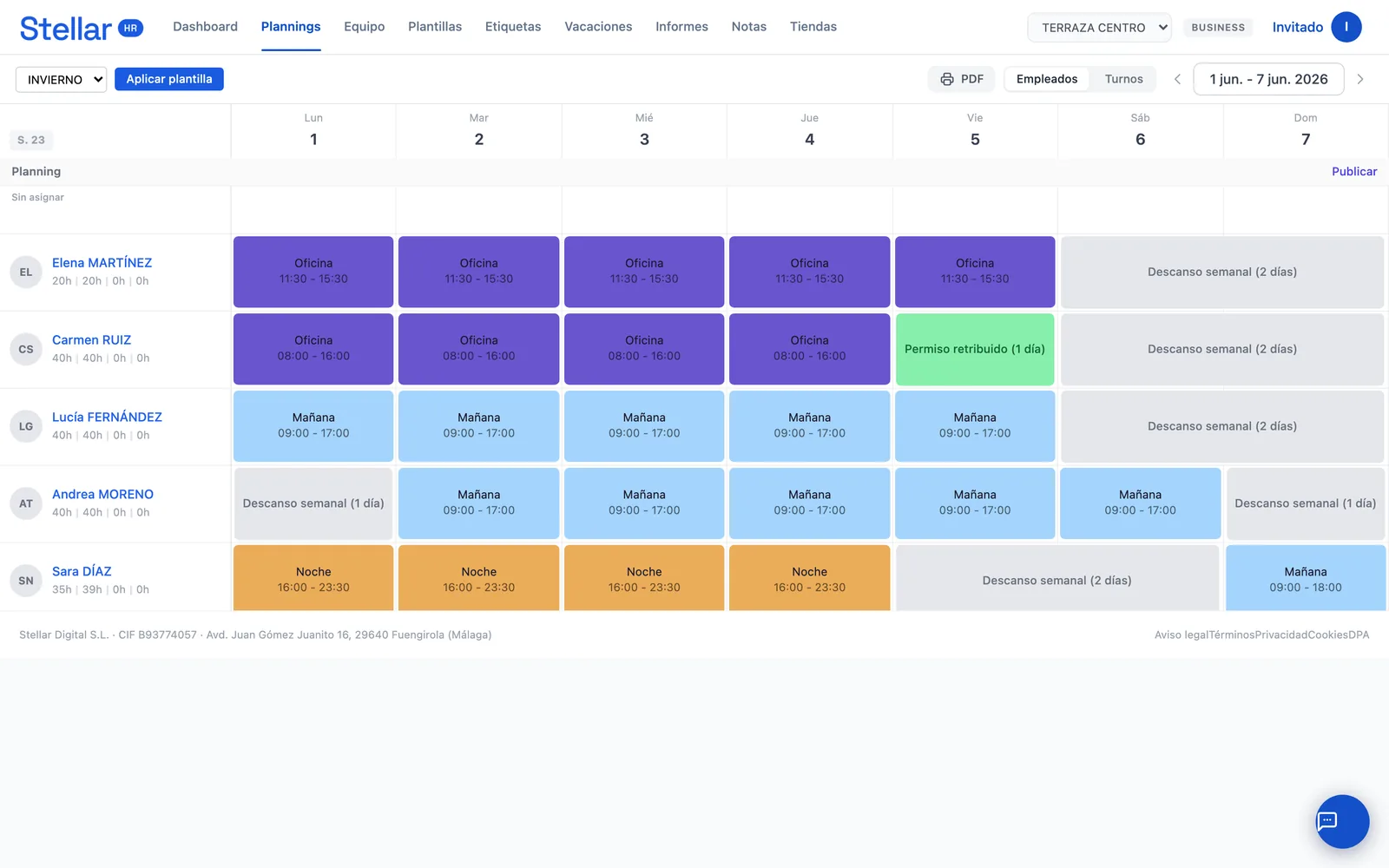
Direkt från cellen kan du skapa, flytta, duplicera eller ta bort ett arbetspass, markera en veckovila eller ledighet och rätta en stämpling utan att lämna skärmen. Till vänster om varje person visas fyra siffror: kontraktstimmar, planerade timmar, övertid och underskott. De finns för att du inte ska stänga veckan med någon på 52 timmar utan att ha märkt det.
Att publicera är en medveten handling
Ett schema finns i två lägen: utkast och publicerat. Så länge det är ett utkast kan du ändra det utan att någon ser det; när du trycker på Publicera blir den veckan den officiella versionen och teamet ser den i sina mobiler. Du kan bläddra fyra veckor framåt och direkt se vilka veckor som är publicerade och vilka som inte är det.
Den här detaljen är viktigare än den verkar: kontraktstimmarna fördelas bara över de publicerade veckorna, så en vecka i utkast smutsar inte ner månadens beräkning.
Du kan också ta ut veckan som PDF och sätta upp den i personalrummet, vilket fortfarande är så många kollar schemat.
2. Mallar: schemat som upprepar sig
Inom restaurangbranschen hittar man inte på schemat på nytt varje vecka: det finns ett vintermönster och ett sommarmönster, och de upprepar sig. En mall sparar hela det mönstret – vem som jobbar, vilka dagar och vilka tider – och lägger ut det på vilken vecka som helst med ett klick.
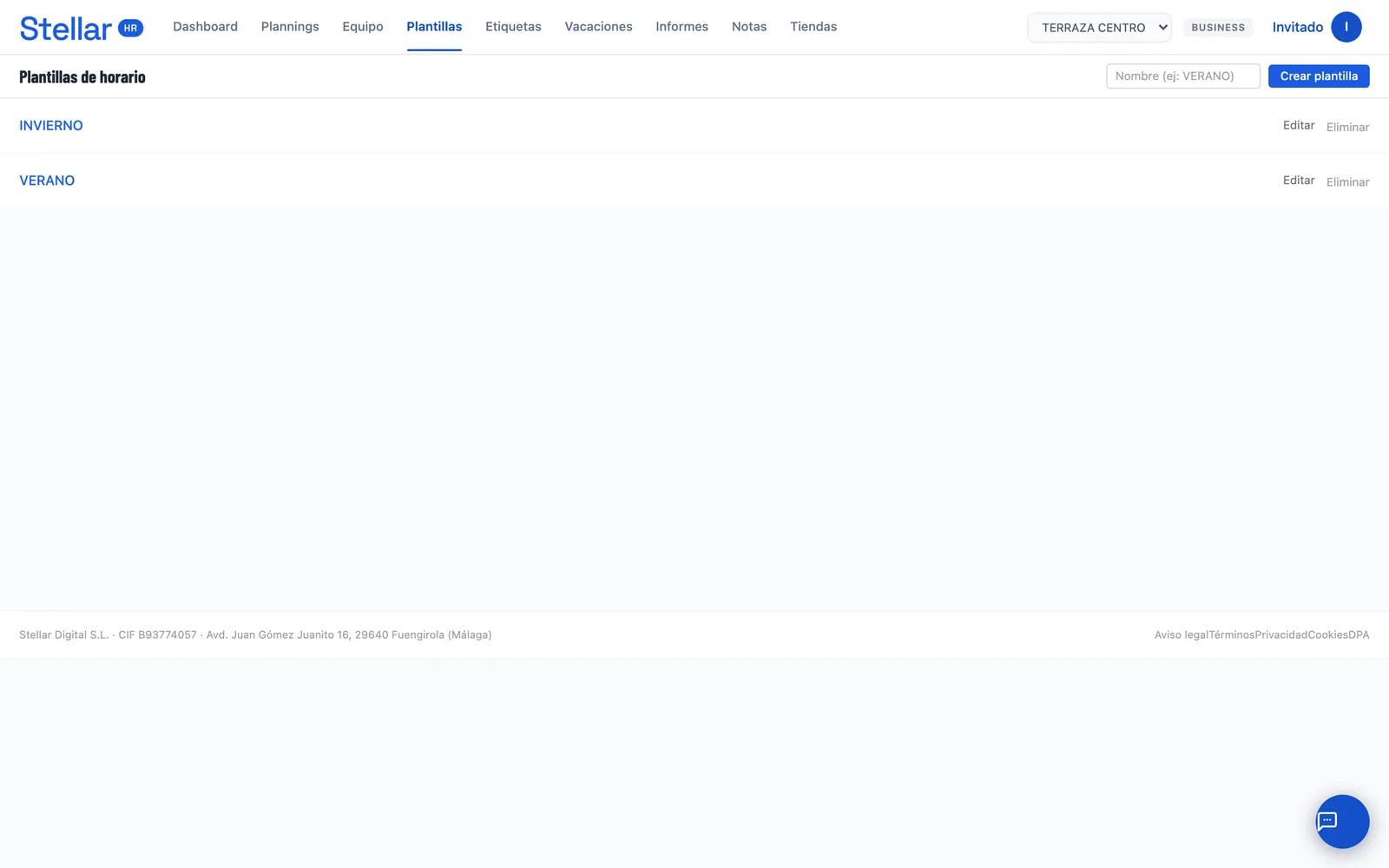
Passetiketterna är pusselbiten som hör ihop med dem: du definierar ”Morgon” med sin färg och sina standardtider, och därefter är det bara att välja etiketten för att lägga ett pass.
3. Teamet och deras profiler
Varje person har en profil med det verktyget behöver för att räkna: kontraktstimmar, timkostnad, lediga dagar per år, kategori, sin PIN för stämpling och om personen får stämpla från mobilen eller bara från platsens surfplatta.
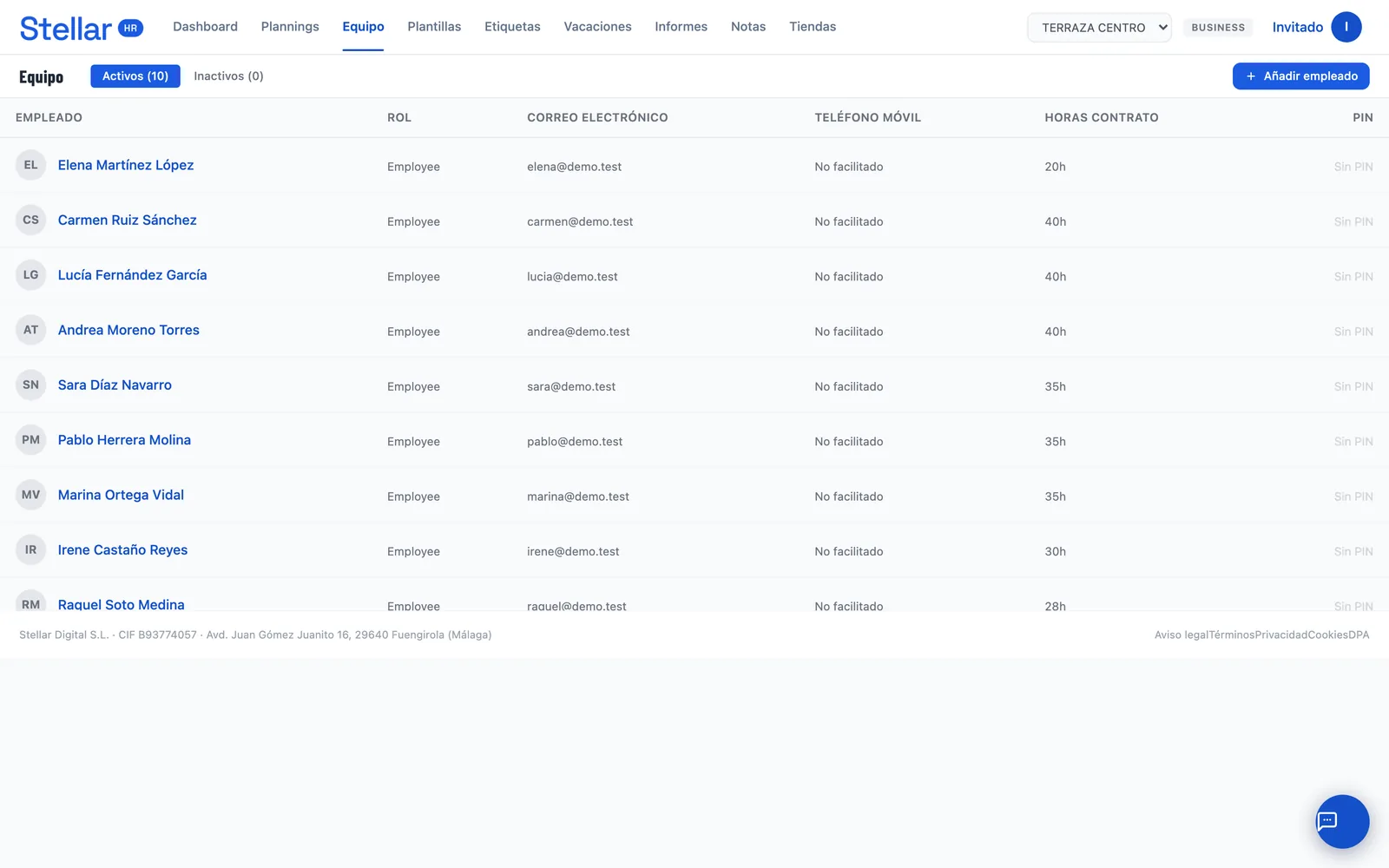
Om du lägger till någon med e-postadress får personen en inbjudan till sin portal. Och om mejlet inte går ut (till exempel för att SMTP är felinställt) går registreringen inte förlorad: personen skapas ändå och du kan ge åtkomsten manuellt.
Varje anställd har dessutom sin egen mapp med dokument: kontrakt, lönespecifikationer eller vad du än laddar upp, som hen kan ladda ner från sin portal.
4. De tre sätten att stämpla
Alla verksamheter stämplar inte likadant, så det finns tre vägar och de fungerar sida vid sida:
Surfplattan på platsen
En fast surfplatta i personalrummet, skyddad av en plats-PIN. Överst visas vem som har pass i dag och deras status i realtid – inne, på rast, ute – och vid stämpling tar den ett foto automatiskt. Det är den vanligaste vägen i restaurangbranschen eftersom den inte är beroende av någons mobil.
Den klarar arbetspass som går över midnatt, och om platsen tappar wifi sparar den stämplingarna och skickar dem när uppkopplingen är tillbaka, med den verkliga tiden då knappen trycktes (upp till 48 timmars fördröjning accepteras).
Den anställdas mobil
Från webbläsaren eller appen stämplar var och en med sin e-post och sin PIN. Positionen registreras och det kontrolleras om den ligger inom den radie du har ställt in för platsen.
Du bestämmer vad du gör i varje fall: rapporten pekar ut de stämplingar som gjorts utanför platsens radie, med avståndet. Så kan du skilja den som stämplade vid dörren från den som gjorde det hemifrån, utan att systemet blockerar någon på grund av en oprecis GPS.
Appen för anställda
Samma portalskärm, installerad som app. Den anställda ser sin vecka, stämplar, kollar sina timmar, ansöker om ledighet och kan exportera sitt schema till Google eller Apple Calendar.
5. Ledighet och frånvaro
En årskalender där varje frånvaro målas upp efter typ: ledighet, sjukfrånvaro, betald ledighet, egna ärenden. Den anställda ansöker från sin portal och du får en avisering med de som väntar på godkännande.
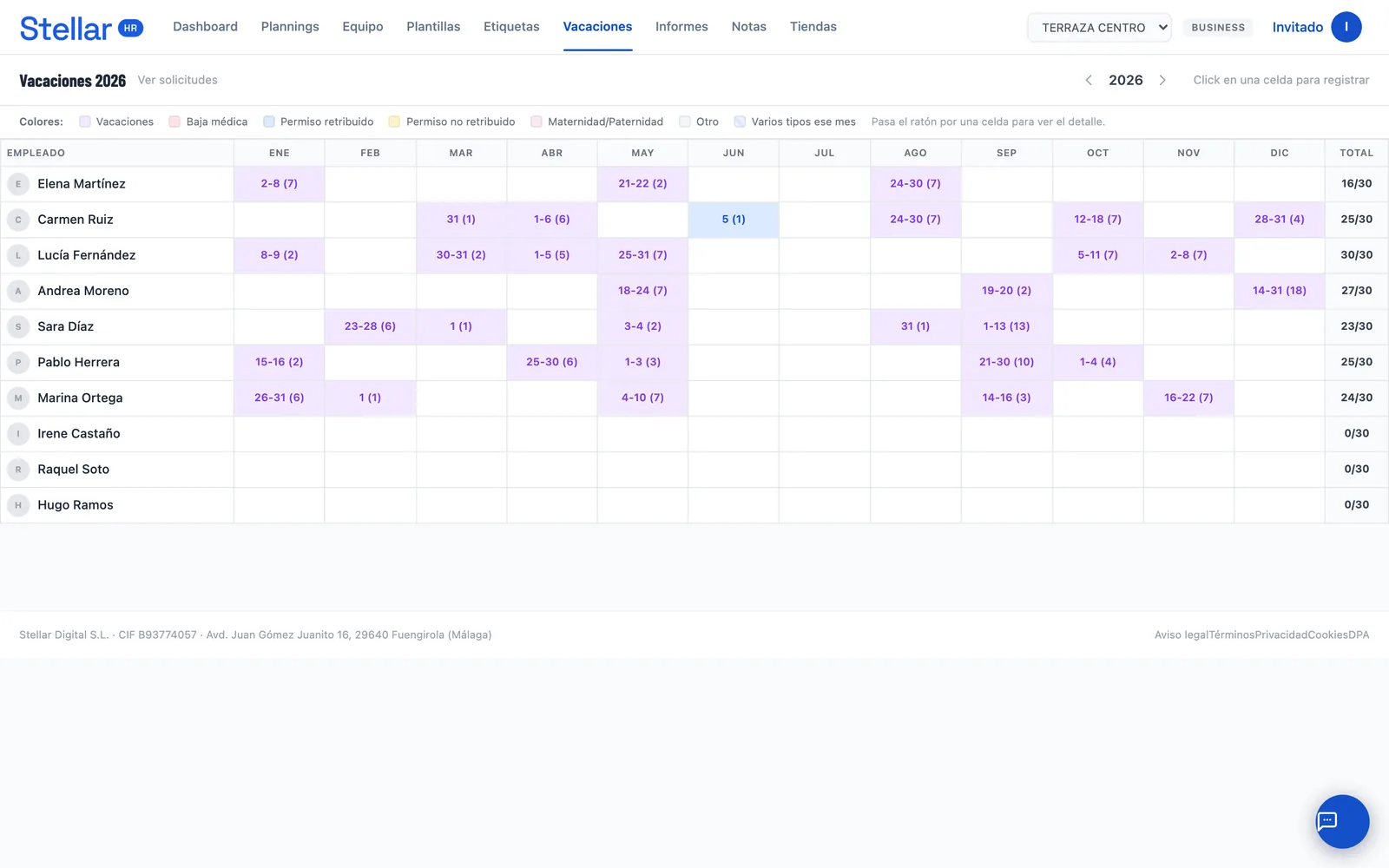
Det som godkänts syns direkt i schemat, så du kan inte schemalägga någon som är ledig utan att se det.
6. Tidskontroll: pass mot stämpling
Det här är skärmen som svarar på ”kom folk in när de skulle?”. Varje planerat pass matchas mot sin verkliga stämpling och du ser skillnaden, med de toleransmarginaler du har definierat per plats (till exempel fem minuters marginal vid ankomst).
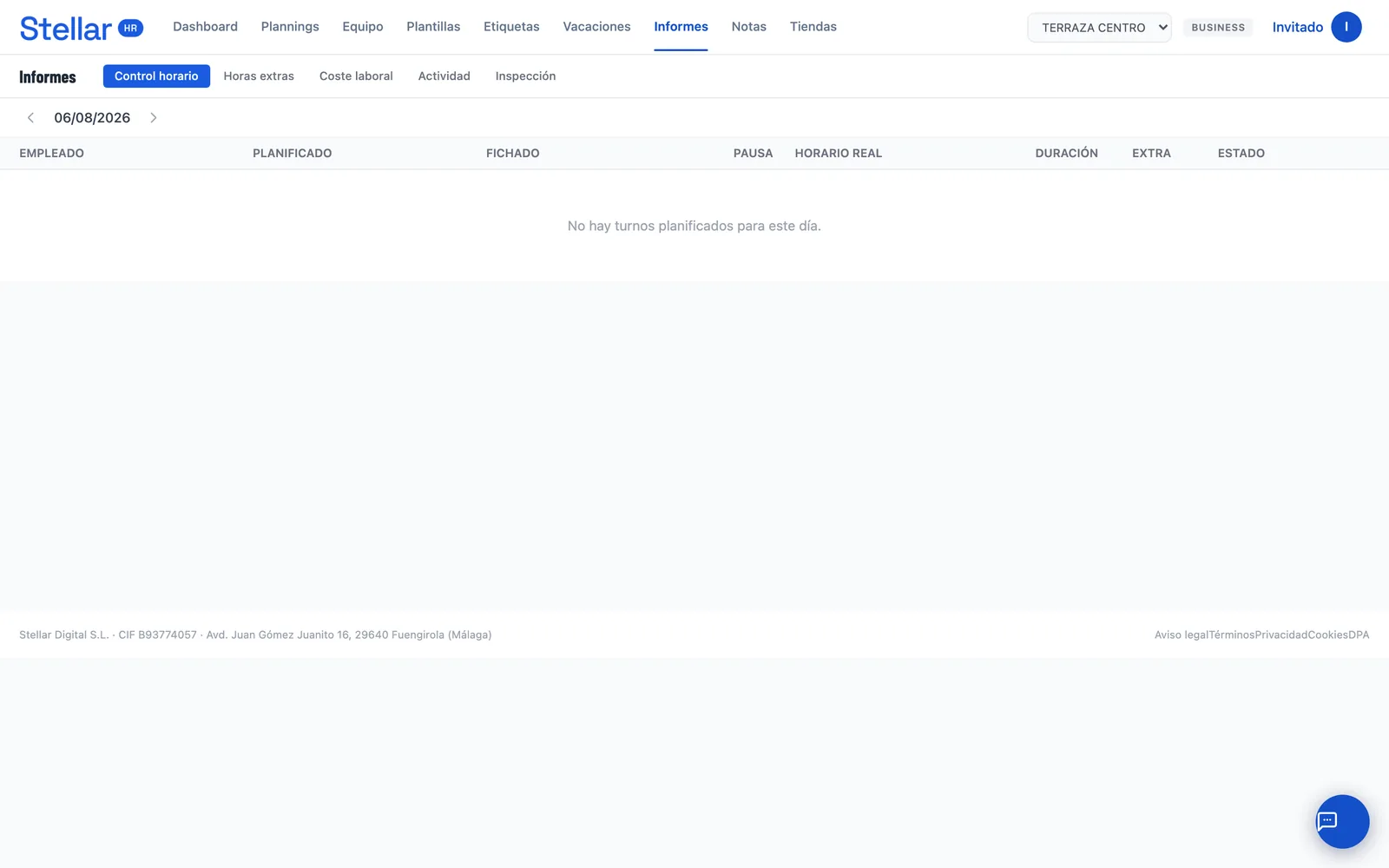
Den anställda kan godkänna sina egna stämplingar från portalen, vilket dokumenterar att hen står bakom det som registrerats. Det godkännandet syns i CSV-filen för inspektion.
7. Övertid och timbanken
Här kommer den mest matematiska delen. Varje persons saldo är det som faktiskt stämplats minus det kontraktet säger, fördelat över de veckor du har publicerat.
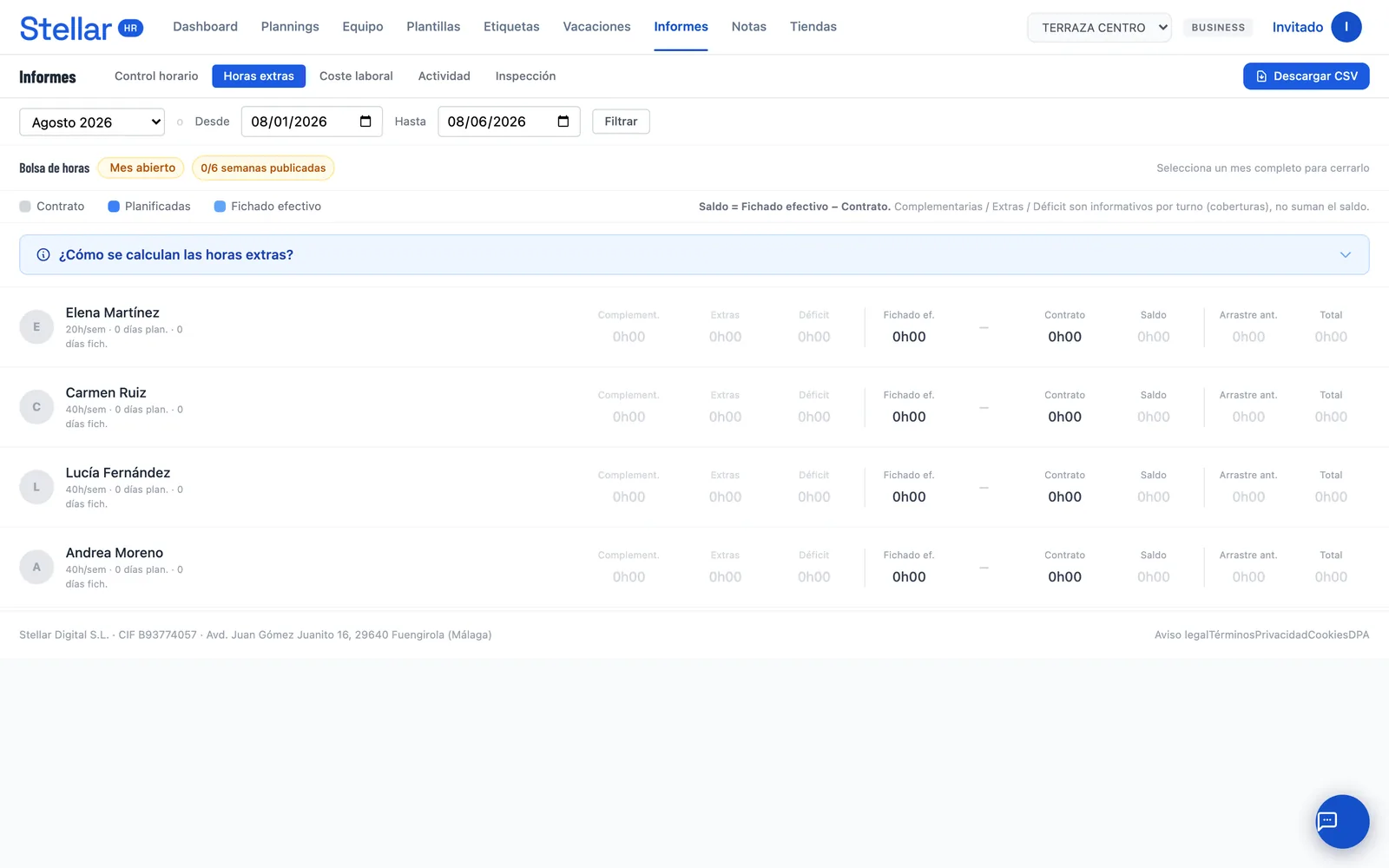
Kolumnerna skiljer kompletterande, övertid och underskott – informativa, per pass – från saldot, som är det som räknas. Frånvaro fylls i neutralt så att ledighet inte dyker upp som underskott.
Månadsavslutet
När månaden är komplett och alla dess veckor publicerade kan du stänga timbanken: plus betalas ut och nollställs; minus förs över till nästa månad. Avslutet kan göras om ifall något behöver rättas, och det exporteras som CSV till lönebyrån.
Om ditt kollektivavtal räknar per hela veckor från måndag till söndag i stället för månadens kalenderdagar aktiveras det per plats. Det är inte på som standard: det är ett beslut för varje verksamhet.
8. Flera platser
Varje plats har sina egna anställda, scheman och inställningar: firmanamn och organisationsnummer för de juridiska dokumenten, PIN för surfplattan, toleransmarginaler, stämplingsradie och automatisk stängning av stämplingar som någon lämnat öppna.
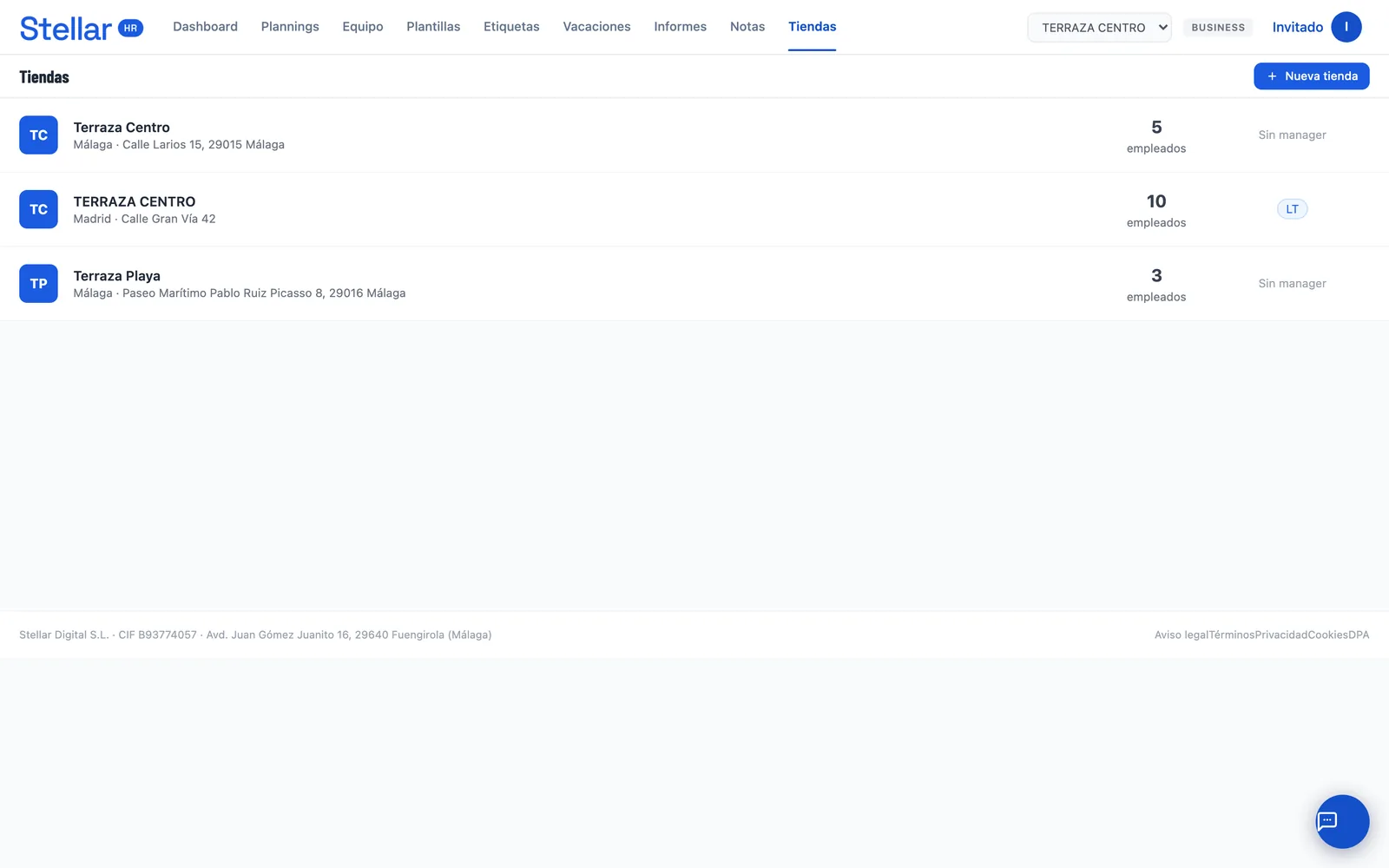
Du kan skapa en arbetsledare med åtkomst begränsad till sin plats, så att hen sköter sitt schema utan att se resten av verksamheten.
9. Vad den täcker av lagen
Arbetstidsregistrering är obligatorisk i Spanien sedan RDL 8/2019 och måste sparas i fyra år. Stellar HR täcker den delen:
- Daglig registrering av instämpling, utstämpling och raster, med tiden satt av servern när man stämplar från webbläsaren.
- Den anställdas godkännande av sina egna stämplingar.
- Export för inspektion i CSV, med valideringsstatus för varje arbetsdag.
- Dataskyddsdokumentation per plats: register över behandlingsaktiviteter och informationstext, nedladdningsbara.
- Fullständig export av alla data, för att uppfylla rätten till dataportabilitet.
Datan ligger på servrar inom Europeiska unionen och varje företag är isolerat från de andra på databasnivå.
10. Planer och vad varje plan innehåller
Alla funktioner finns i alla planer. Det som skiljer är storleken:
| Plan | Anställda | Platser | Pris |
|---|---|---|---|
| Starter | Upp till 15 | 1 | 29 €/månad + moms |
| Business | Upp till 40 | 3 | 59 €/månad + moms |
| Enterprise | Upp till 100 | 10 | 99 €/månad + moms |
Årsplanen motsvarar priset för tio månader. Ingen bindningstid: du avslutar från panelen när du vill. Planerna Business och Enterprise inkluderar dessutom ett API för att koppla Stellar HR till andra system.
Testa innan du bestämmer dig
Det finns en live-demo med exempeldata. Ingen registrering, inget kort: du går in och klickar runt.
Se demon av Stellar HR →